Googleを使用したログインは、「深く考えずにとにかくログインできて、ユーザー情報を取得できればよい」という方針であれば、さほど難しくはないと思います。公式ドキュメントは英語です。
「深く考えずに」というのは、IDトークンの署名の検証を指しています。署名を検証するには公開鍵を取得する必要がありますが、公開鍵を復元するために何らかの外部ライブラリが(おそらく)必要です。openssl とか暗号化については詳しくありませんが、PHP のリファレンスや CodeIgniter のドキュメントを読む限りでは、簡単ではなさそうです。できれば外部ライブラリは使用したくないので、セキュリティ的には劣りますが、別の方法でIDトークンをデコードしています。この方法は裏技的なものではなく、Googleの公式ドキュメントにも記載されている方法です。
セキュリティ面でもう一つ気になる点があります。どのSNSでもランダムな文字列をリクエストに含めることで、CSRF対策を行えるようになっています(state)。これは Google でも同じです。しかし、Google から戻ってきた state の文字列は、URL のフラグメント部分に含まれています。フラグメント部分は PHP から読み取る方法がありません。そのため state を検証できません。
参考
Google Developers https://developers.google.com
Googleログインを使用するには、プロジェクトとアプリを Google に登録しておく必要があります。プロジェクトの登録には Google のアカウントが必要ですので、もしアカウントを持っていないときは先に登録しておきましょう。
新しいプロジェクトを登録する
Google APIs をブラウザーで開きます。
Google APIs タイトルの右側に「プロジェクトの選択」ドロップダウンがあるので、ここをクリックします。
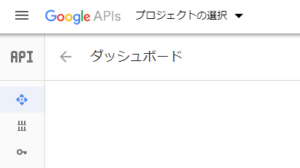
プロジェクトの選択ダイアログが開くので、右上の「新しいプロジェクト」をクリックします。

新しいプロジェクトの画面が開きます。
プロジェクト名にプロジェクトの名前を入力します。学習目的であれば、デフォルトで入力されているプロジェクト名のままでもいいでしょう。
場所には組織名などを指定しますが、組織なしのままでもよいでしょう。
各項目を入力したら、「作成」をクリックします。
認証情報の作成
新しいプロジェクトを作成すると、APIのダッシュボードに戻ります。Google APIs タイトル右側に、作成したプロジェクト名が表示されていることを確認します。もし表示されていないときは、ドロップダウンをクリックして、プロジェクトを選択してください。なお、作成したプロジェクトが表示されるまで、しばらく時間がかかることがあります。
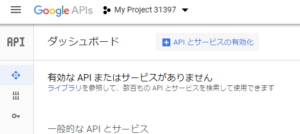
プロジェクト名が表示されていることを確認したら、画面左端のメニューから「認証情報」をクリックします。鍵のアイコンが付いた項目です。
画面中央に認証情報についての説明と、「認証情報を作成」のドロップダウンが表示されます。ドロップダウンをクリックして、「OAuthクライアントID」を選択します。
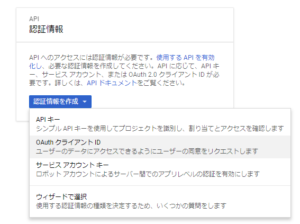
OAuthクライアントIDの作成画面になります。
「同意画面を設定」をクリックします。
OAuth同意画面の設定フォームが表示されます。
メールアドレスは自分の Gmail アドレスが表示されていると思います。
ユーザーに表示するサービス名に、Webサービス(アプリ)の名前を入力します。省略できません。
ホームページのURLを入力します。省略可能です。
サービスロゴのURLは、ロゴ画像のURLを入力します。省略できます。
プライバシーポリシーのURLと、利用規約のURLはアプリが非公開の間、省略可能です。
必要な項目を入力したら、「保存」をクリックします。
OAuthクライアントIDの作成画面に戻ります。
アプリケーションの種類の選択肢が表示されるので、「ウェブ アプリケーション」を選択します。
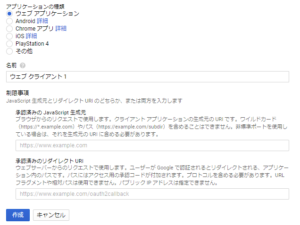
名前と制限事項の入力フォームが表示されます。
名前には、OAuthクライアントIDの名前を入力します。デフォルトで入力されている名前を使用してもよいでしょう。
承認済みのJavaScript生成元には、Webサービス(Webサイト)の URL のベース部分を入力します(例: https://example.com)。
承認済みのリダイレクトURIには、リダイレクトで返ってくるURLを入力します。ここに登録したURL以外にはリダイレクトされませんので、正しく入力します(例: https://example.com/login/google)。
また、リダイレクトURIにはパブリックドメイン(.com、.jp など)だけ指定できます。ローカルで開発しているときには注意が必要です。
必要な項目を入力したら、「作成」をクリックします。
作成が完了したら、画面中央にクライアントIDと、クライアントシークレットが表示されます。これらの値はログイン処理に必要になります。後からでも確認できるので、「OK」をクリックして閉じます。
以上で登録が完了です。
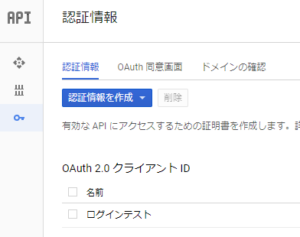
なお、クライアントIDとクライアントシークレットを確認するには、Google APIs の認証情報画面で、OAuthクライアントIDの名前をクリックします。