


参考
facebook for developers https://developers.facebook.com
facebookログインを利用するには、facebookにアプリ(Webサイト)を登録しておく必要があります。アプリの登録にはfacebookのアカウントが必要なので、あらかじめアカウントを登録しておいてください。
アプリを新規登録する
facebook for developers のページ右上に、マイアプリメニューがあります。マイアプリをクリックし、ドロップダウンから「新しいアプリを追加」を実行します。
「新しいアプリIDを作成」のダイアログが表示されます。
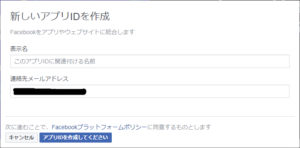
表示名にアプリの名前を入力します。試しにやってみるだけであれば「ログインテスト」のような名前でもよいでしょう。連絡先メールアドレスには自分のメールアドレスが入っていることを確認します。
「アプリIDを作成してください」をクリックすると、セキュリティチェックのダイアログが表示されることがあります。このダイアログが表示されたら、「ロボットではありません」にチェックを入れて続行してください。
アプリが作成されると、以下のような画面が表示されます。
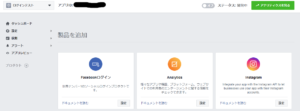
画面上部に作成したアプリの名前があり、その横にアプリIDが表示されています。アプリIDはログインのリクエストに必要となります。
さらに上部右側にはオフになったスイッチがあり、ステータスが開発中になっています。本番のWebサイトで使用するときにスイッチをオンにします。学習のために使用する間は、オフのままにしておきましょう。なお、スイッチをオンにするには、利用規約やプライバシーポリシーを用意し、そのWebページのURLを登録する必要があります。
facebookログインに必要な情報を入力する
画面中央部に製品を追加という項目があり、その中に「facebookログイン」があります。facebookログインの「設定」をクリックします。
アプリのプラットフォームを選択する画面になるので、「ウェブ」をクリックします。

「1.ウェブサイトの情報を入力する」と表示され、サイトのURLを入力できるようになります。自分のサイト(ローカル開発環境)のURLを入力します。
その後の2~5のステップは JavaScript の Facebook SDK を使用して、クライアントサイドでログインするためのものです。今回はPHPを使用した、サーバーサイドでのログインを目的としていますので、後のステップは無視します。
画面左側にFacebookログインと表示されます。その下の設定をクリックしてください。
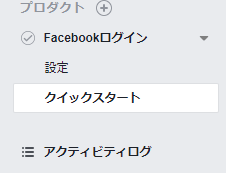
クライアントOAuth設定が表示されます。その中に「有効なOAuthリダイレクトURI」の欄があります。この欄にリダイレクト先URLを入力します。

自分のWebサイトでユーザーがfacebookログインを選択すると、facebookサイトのログインページへ移動します。ユーザーがfacebookでログインすると、自分のWebサイトへリダイレクトされて戻ってきます。この戻り先のURLが、リダイレクトURIになります。ここに登録していないURLへはリダイレクトされませんので、正しく入力してください。
入力したら、画面下部の「変更を保存」をクリックします。
アプリの情報を確認する
facebookログインに必要な情報を確認しておきます。
画面右のダッシュボード下の「設定」のサブメニューから、「ベーシック」をクリックします。
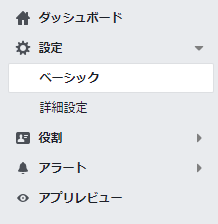
画面にアプリIDとapp secretが表示されます。facebookログインでの認証にこの両方が必要になります。app secretはマスクがかかっているので、値を確認するときは「表示」をクリックします。app secretは認証の鍵となるので、他人に知られないようにしましょう。

以上で基本的な設定は完了です。


